
Konu Başlıkları
1 Profesyonelinden hesabınız için iki adımlı doğrulamayı aktifleştirmek, iki adımlı doğrulama seçeneklerinden en az birini aktif hale getirmek anlamına gelmektedir. Hesabınız için herhangi bir iki adımlı doğrulama işlevini etkinleştirmek için Hesabım • Hesap Güvenliğim linkine tıklayın.
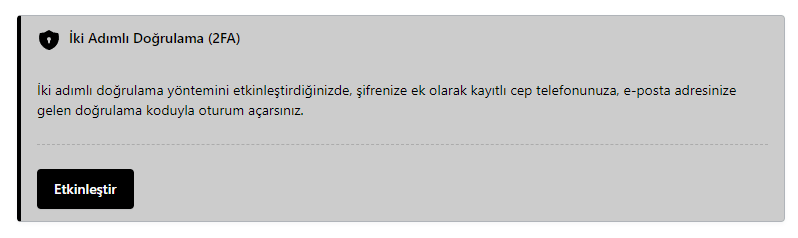
2 İki Adımlı Doğrulama (2FA) bölümünde bulunan Etkinleştir butonuna tıklayın.
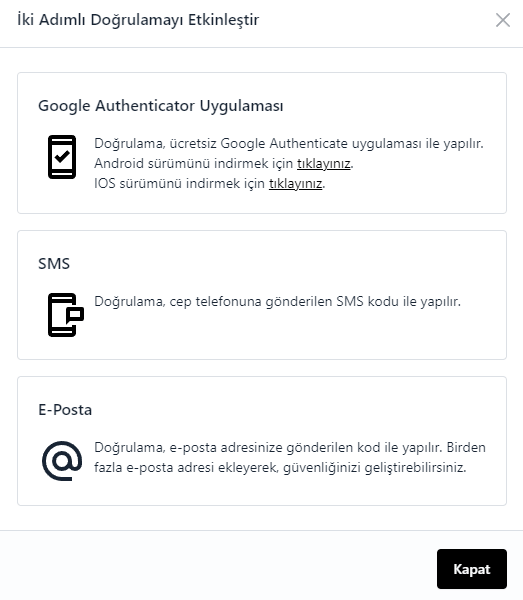
3 Etkinleştir butonuna tıkladığınızda, iki adımlı doğrulama için kullanabileceğiniz seçeneklerin bulunduğu, İki Adımlı Doğrulamayı Etkinleştir ekranı açılacaktır.
4 Google Authenticator Uygulaması'nı etkinleştirmek için, öncelikle uygulamayı Android için bu Google Play'den ve iPhone için App Store'dan mobil cihazınıza indirmelisiniz.
5 İki Adımlı Doğrulamayı Etkinleştir penceresinde Google Authenticator Uygulaması linkine tıklayın.
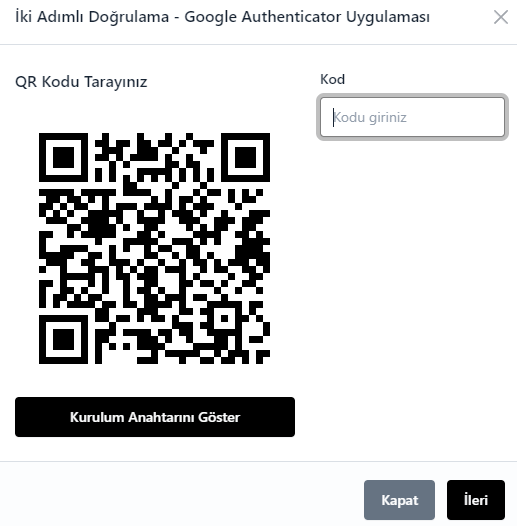
A Açılan İki Adımlı Doğrulama - Google Authenticator Uygulaması ekranında, QR Kodu Tarayınız bölümün altında bulunan qr kodu taramak için, mobil cihazınıza yüklediğiniz Google Authenticator uygulamasını açınız.
B Mobil cihazınızda yüklü olan, Google Authenticator uygulamasında, sağ altta bulunan renkli artı ( + ) butonuna tıkladığınızda açılan menünden QR kodunu tara linkine tıklayın.
C Mobil cihazınızda, bilgisayar monitörünüzde açık olan İki Adımlı Doğrulama - Google Authenticator Uygulaması ekranındaki QR kodu taramak için kameranız aktif hale gelecektir. QR kodu taradığınızda, Profesyonelinden için doğrulama kodu, Google Authenticator uygulamanıza eklenmiş olacaktır. Eğer işlemleriniz için bir bilgisayar monitorü ve bir mobil cihaz kullanmak yerine tümüyle mobil bir cihaz kullanıyorsanız, bu durumda, İki Adımlı Doğrulama - Google Authenticator Uygulaması ekranında bulunan QR kodu tarayamazsınız. Bunun yerine QR kodun altında bulunan Kurulum Anahtarını Göster butonuna tıkladığınızda açılan kurulum anahtarını kopyalayınız.
D Mobil cihazınızda yüklü olan, Google Authenticator uygulamasında, sağ altta bulunan renkli artı ( + ) butonuna tıkladığınızda açılan menünden Kurulum anahtarı gir linkine tıklayın.
E Açılan Hesap bilgilerini girme ekranında, Hesap Adı bölümüne, Profesyonelinden Doğrulama, Anahtarınız bölümüne kopyalamış olduğunuz anahtarı girdikten sonra Ekle butonuna tıkladığınızda, Profesyonelinden için doğrulama kodu, Google Authenticator uygulamanıza eklenmiş olacaktır.
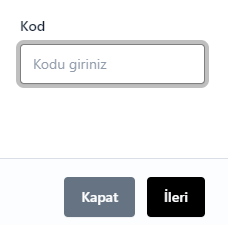
F Mobil cihazınızda yüklü ve Profesyonelinden'i eklediğiniz Google Authenticator'da Profesyonlinden için doğrulama kodu görüntülenecektir. Her bir kod belirli bir süre aktiftir. Süresi dolduğunda, ekranda kullanım için yeni bir kod görüntülenecektir. Kodun aktiflik süresine de dikkat ederek, Google Authenticator uygulamasının ekranında görüntülenen 6 haneli kodu, İki Adımlı Doğrulama - Google Authenticator Uygulaması ekranında bulunan Kod bölümüne giriniz ve İleri butonuna tıklayın.
G Google Authenticator uygulamasının yüklü olduğu mobil cihazınıza erişememeniz veya uygulamanız ile ilgili herhangi bir sorun nedeniyle kullanamamanız durumu için, karşınıza İki Adımlı Doğrulama - Yedek Kodlar ekranı çıkacaktır. Burada verilen kodları, Google Authenticator uygulamasına ulaşamadığınız durumda hesabınıza erişmek için kullanabilirsiniz. Burada dikkat etmeniz gereken her bir kodun yalnızca tek seferlik kullanılabileceğidir.
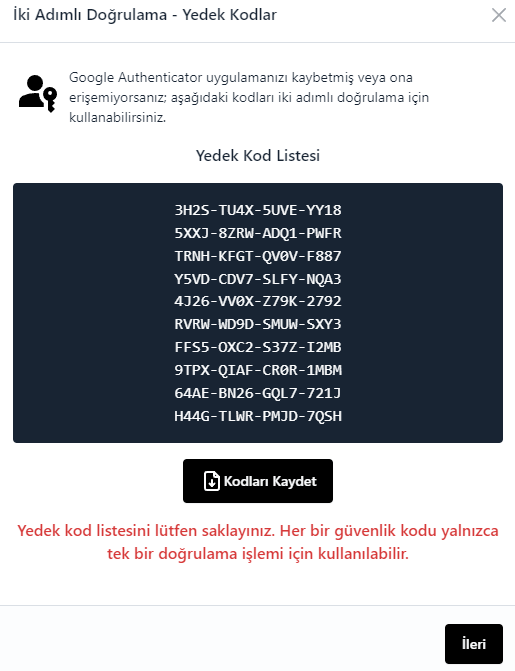
H Yedek kod listenizi kopyalayıp güvenli bir yere kayıt edebileceğiniz gibi, Kodları Kaydet butonuna tıklayarak da cihazınıza kayıt edebilirsiniz. Kodlarınızı yedekledikten sonra ekranın altında bulunan İleri butonuna tıklayın.
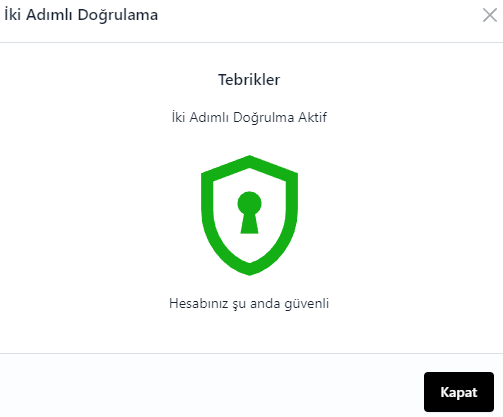
I Profesyonelinden hesabınız için iki adımlı doğrulamanız aktif hale gelecektir.